art-cup
cups drawn by machine

инструкция

ART CUP MANAGER и станок: подключение, калибровка и печать.

Это короткая и понятная инструкция для первого запуска. Здесь есть только то, что нужно, чтобы подключить станок, подготовить его к печати и нанести рисунок на стакан.

00

Быстрый старт

  1. Скачайте приложение ART CUP MANAGER на Android и подключите станок по USB.
  2. Поставьте ручку в начальную точку и нажмите «Калибровка XYZ».
  3. Выберите размер стакана и переведите каретку в положение «Домой».
  4. Установите стакан и ручку, затем выберите картинку или сканируйте QR-код.
  5. Подтвердите печать, дождитесь завершения и снимите стакан.
01

Состав поставки

  • ЧПУ-станок для кастомизации кофейных стаканчиков 400 мл
  • Блок питания 12V 6A
  • Кабель USB-B -> USB-C
  • Набор капиллярных ручек
02

Устройство станка

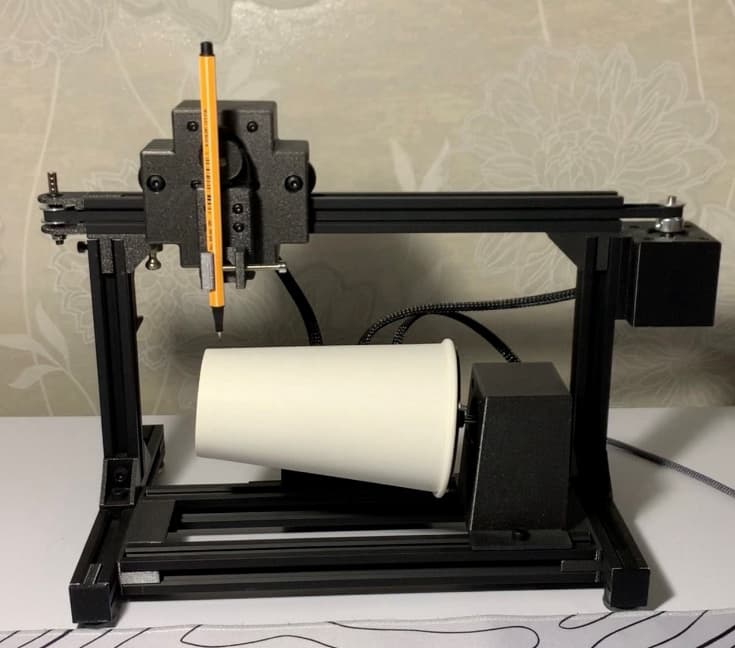
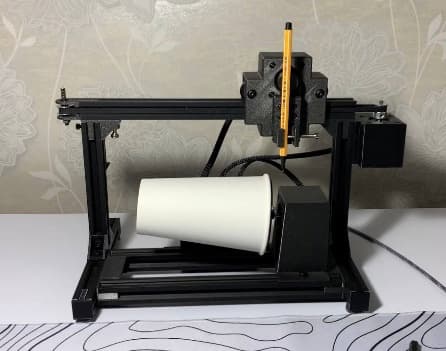
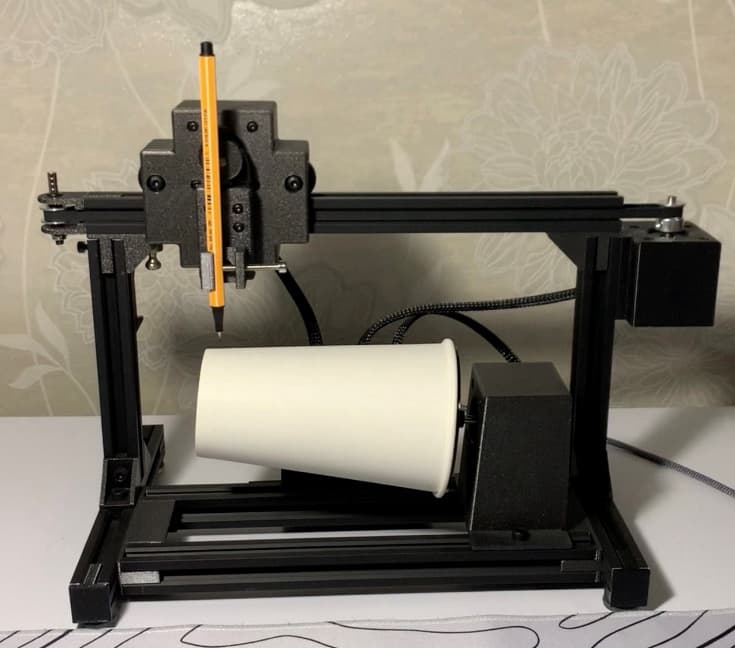
Станок рассчитан на кастомизацию стаканов объёмом 400 мл и состоит из нескольких основных узлов.

  • Пространственная рама
  • Блок управления
  • Платформа с болванкой под стакан 400 мл, ось X
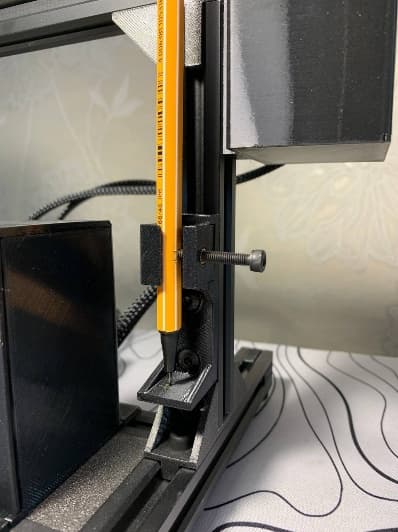
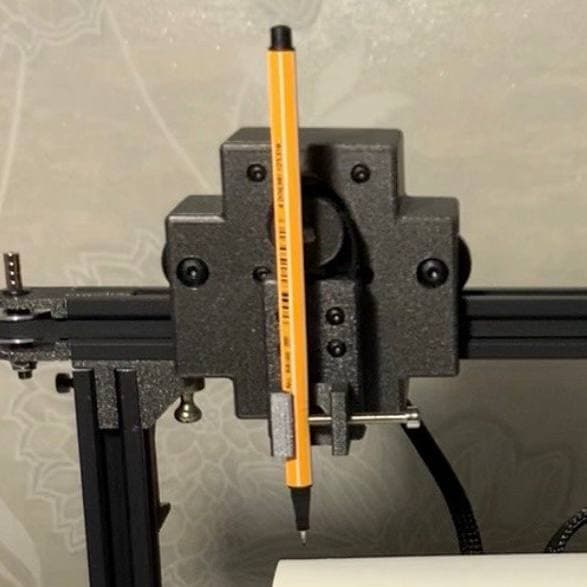
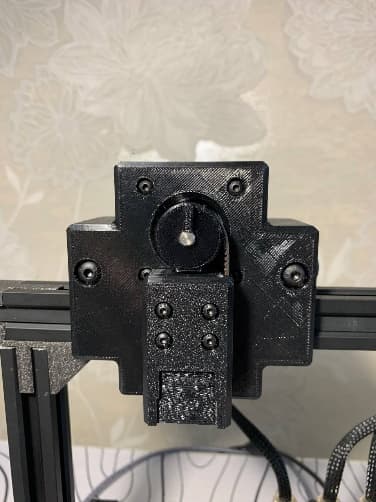
  • Каретка с механизмом опускания ручки, ось Z
  • Мотор управления кареткой с ременной передачей, ось Y
Фотография станка ART CUP
Фактический внешний вид станка с установленным стаканом и ручкой.
03

Приложение ART CUP MANAGER

Верхняя панель приложения

  • Индикатор подключения показывает текущее состояние соединения.
  • Кнопка стартового положения возвращает ручку в стартовую позицию.
  • Размер стакана выбирает установленный адаптер.
  • Кнопка «Домой» уводит ручку вправо для установки и снятия стакана.

Важно

Для первого запуска лучше использовать USB. Wi-Fi удобен потом, когда станок уже один раз настроен.

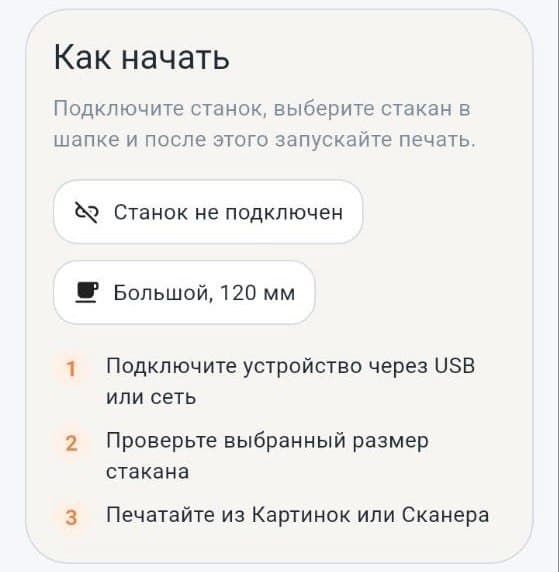
Экран приложения без подключения
Так выглядит экран, когда станок ещё не подключён.
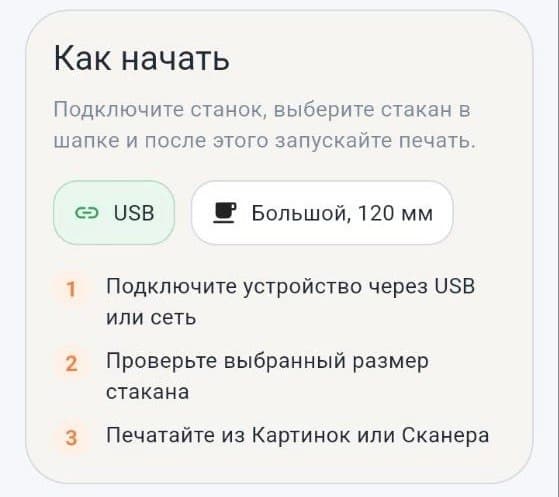
Экран приложения с USB подключением
После подключения по кабелю появится статус USB.
Экран приложения с Wi-Fi подключением
После настройки сети станок можно подключать по Wi-Fi.

Управление станком

Главный экран для подключения станка, калибровки и запуска печати.

  • Сначала подключите станок по USB или Wi-Fi.
  • Потом установите ручку в стартовую точку и нажмите «Калибровка XYZ».
  • Если нужно, через USB можно один раз настроить Wi-Fi.

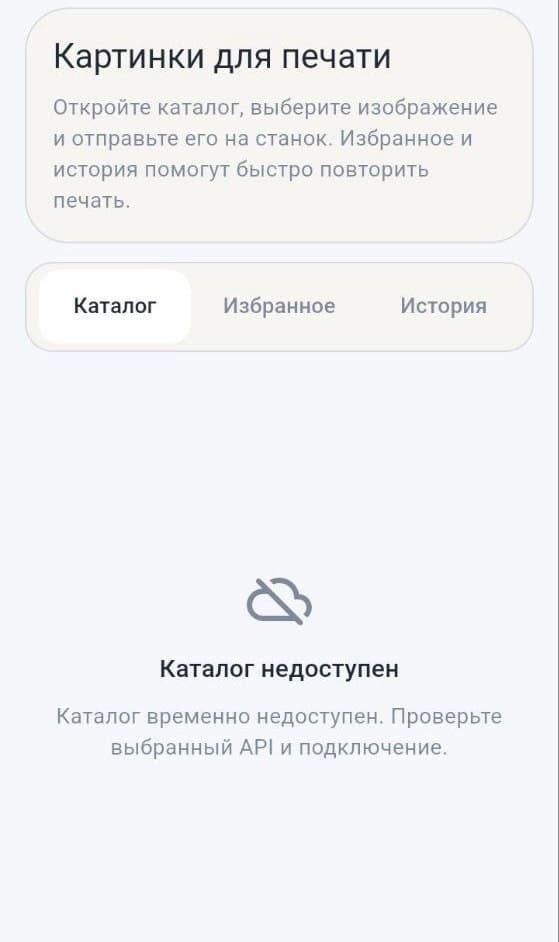
Галерея

Раздел для выбора готового изображения без QR-кода.

  • Каталог с доступными изображениями.
  • Избранное для быстрого доступа.
  • История ранее напечатанных макетов.

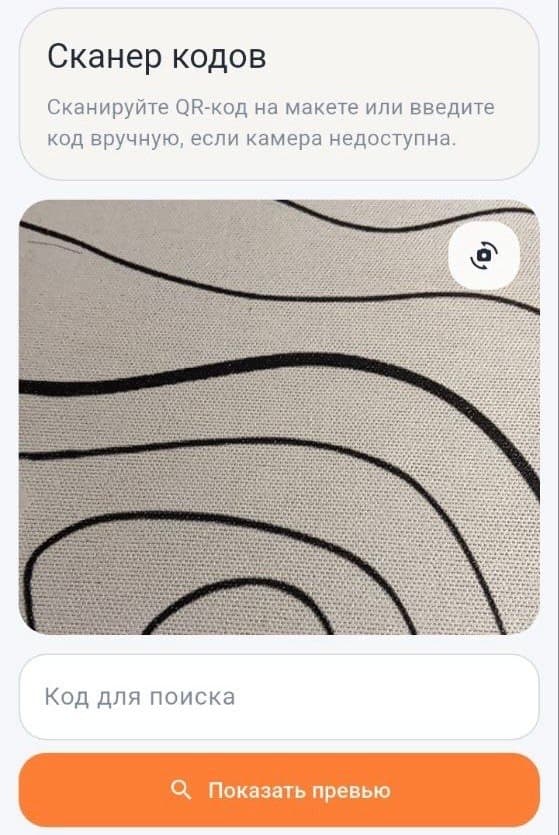
Сканер

Считывает QR-код пользователя с подготовленным макетом.

  • После сканирования открывается окно предпросмотра.
  • Перед печатью проверьте, что изображение подходит для нанесения.

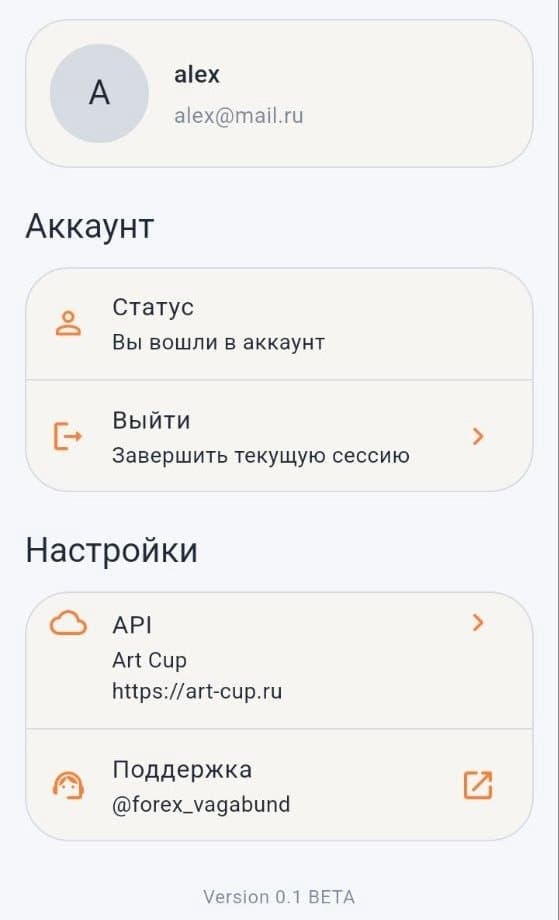
Профиль

Показывает данные пользователя и основные настройки приложения.

  • Если всё уже работает, лишние настройки менять не нужно.
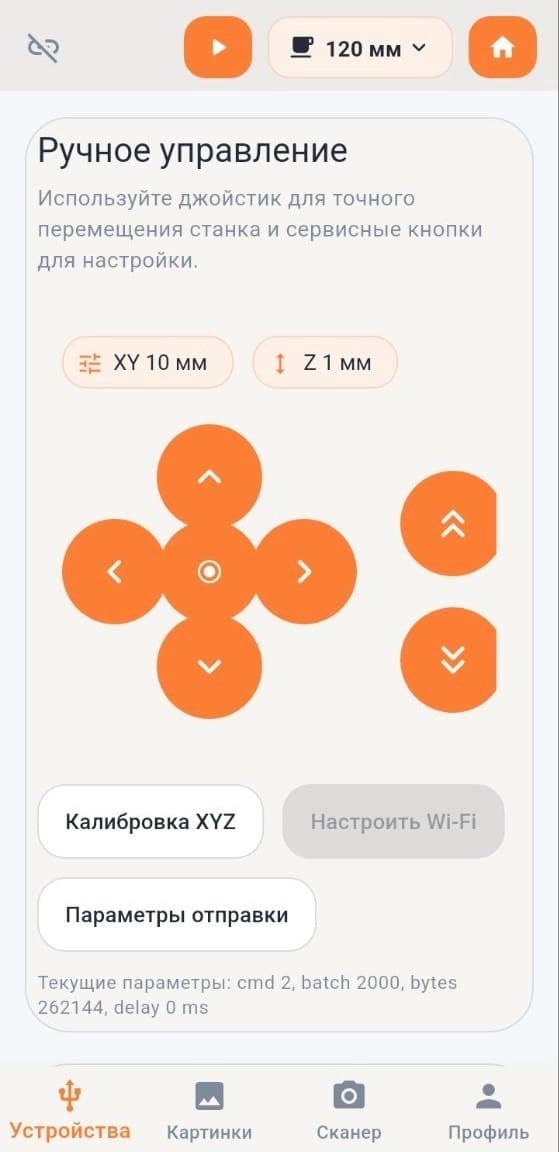
Экран ручного управления станком
Здесь находятся ручное управление и кнопка калибровки.
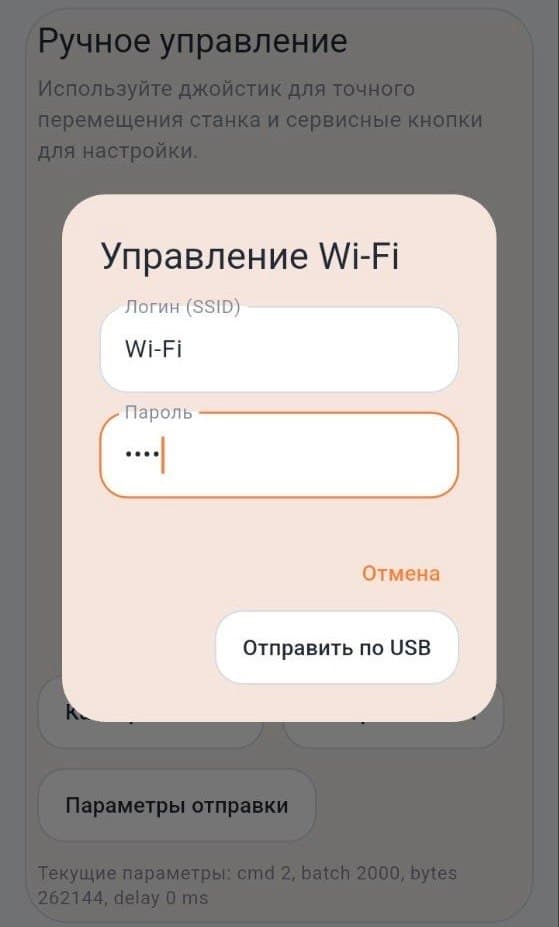
Настройка Wi-Fi в приложении
Экран настройки Wi-Fi, если хочешь работать без кабеля.

USB-подключение

Подключите кабель к телефону, выберите устройство в приложении и разрешите передачу данных.

Wi-Fi-подключение

Если хотите работать без кабеля, укажите имя сети и пароль 2.4 ГГц. После этого станок можно искать в локальной сети.

Настройка подключения по USB
Подключение по USB для первого запуска.
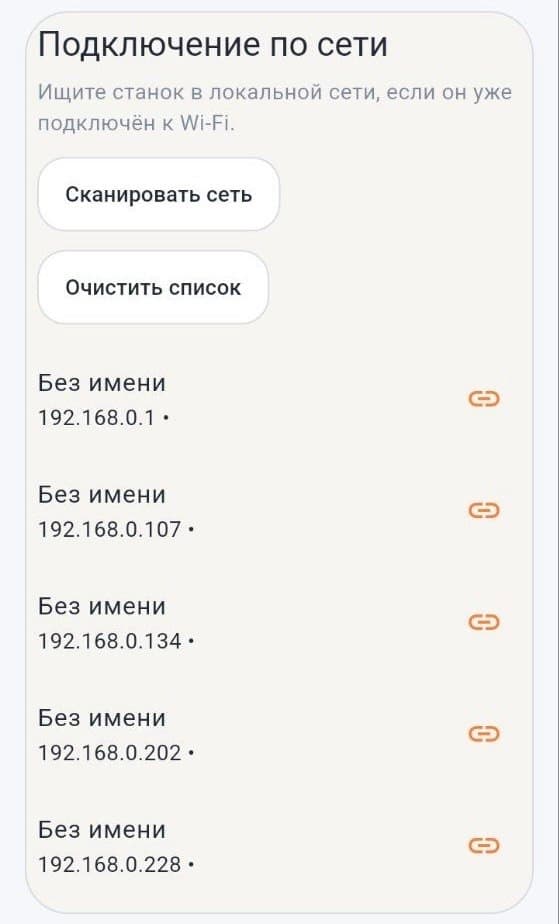
Поиск устройства по локальной сети
Поиск станка в локальной сети после настройки Wi-Fi.

Консоль

Если вы не разработчик, этот раздел лучше не трогать. Для обычной работы он не нужен.

Раздел галереи в приложении
Галерея с вкладками каталог, избранное и история.
Раздел сканера QR-кодов
Сканер QR-кодов для поиска макета пользователя.
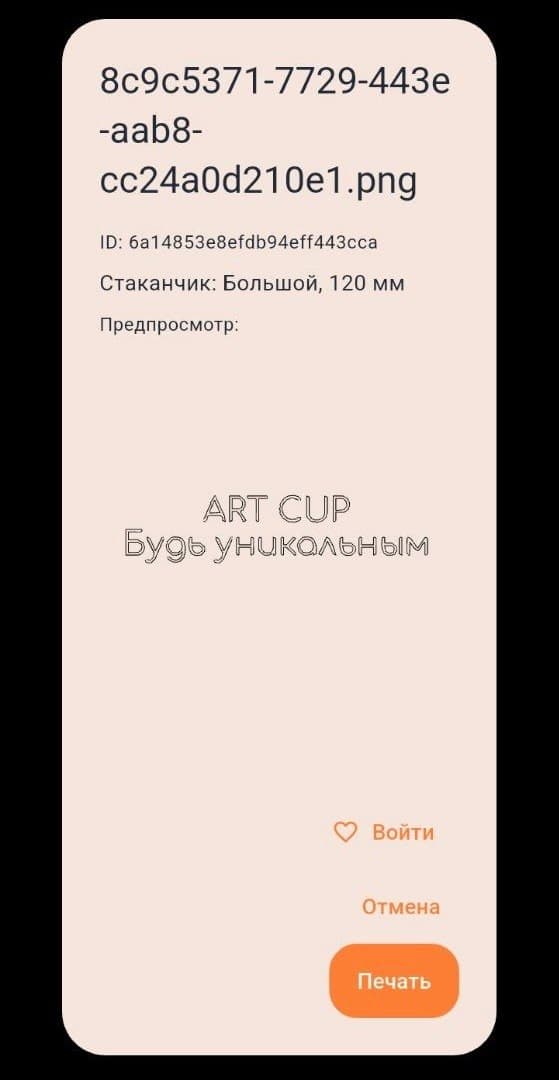
Окно превью перед печатью
Превью рисунка перед подтверждением печати.
Раздел профиля в приложении
Профиль пользователя и настройки API.
04

Первое подключение

Для первого запуска нужен Android-телефон с установленным приложением и кабель USB. Сначала лучше подключиться по проводу, а уже потом при желании перейти на Wi-Fi.

05

Подготовка к печати

  1. Подключите станок и закрепите ручку в держателе.
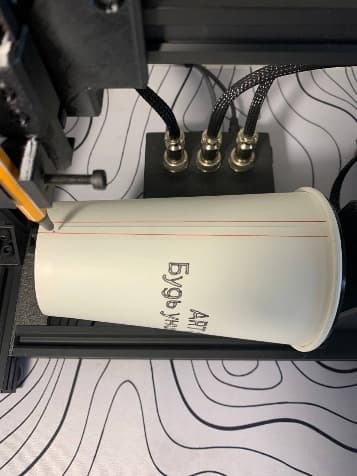
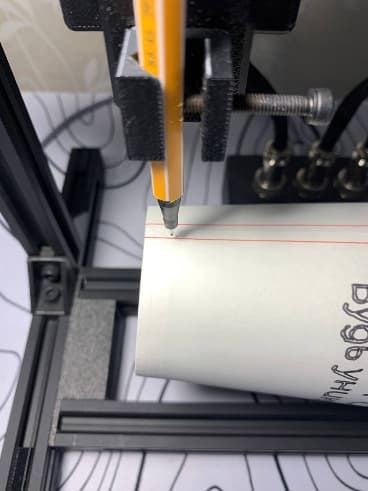
  2. Опустите ручку в начальную точку у нижней части стакана.
  3. Нажмите «Калибровка XYZ», чтобы станок запомнил стартовую позицию.
  4. Выберите размер стакана и нажмите «Домой», чтобы подготовить станок к установке стакана.
06

Процесс печати

  1. Установите стакан на платформу швом примерно на 11 часов.
  2. Закрепите ручку в кондукторе и установите её в подвижную каретку.
  3. Убедитесь, что калибровка выполнена и выбран правильный тип стакана.
  4. Сканируйте QR-код пользователя или выберите изображение из галереи.
  5. Подтвердите печать, дождитесь завершения и верните каретку в положение «Домой».
  6. Снимите готовый стакан.

Подсказка

Если печать идёт не с того места, сначала проверьте калибровку и положение шва стакана, а уже потом повторяйте запуск.

07

Расходные материалы

Стакан

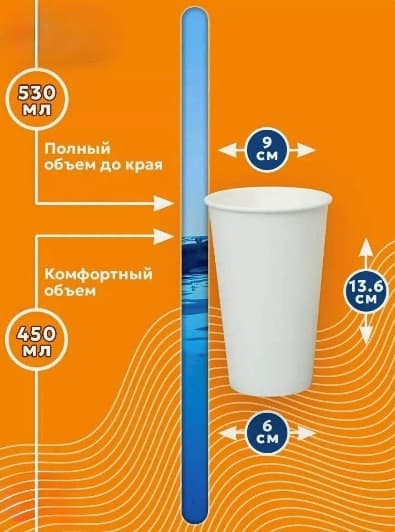
В комплекте используется адаптер под большой бумажный стакан 400 мл.

  • Высота: 136 мм
  • Диаметр верхней части: 90 мм
  • Диаметр нижней части: 60 мм

Ручки

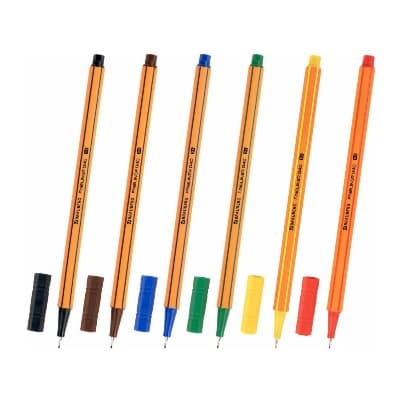
Лучше всего подходят капиллярные или гелевые ручки 0.4 мм. Они дают более ровную линию.

Размеры стакана для печати
Ориентиры по размеру стакана: высота 13.6 см, верх 9 см, низ 6 см.